Ver tu glucosa en el Apple Watch
Tres formas de seguir tus lecturas en la muñeca, con los pros y contras de cada una.
Actualizado el 9 de noviembre de 2026
Hay tres formas de ver tu glucosa en el Apple Watch y cada una destaca en algo distinto. Puedes elegir una o combinarlas. La mayoría acaba usando la complicación en la esfera y la tarjeta del Smart Stack para los momentos en que quiere ver cada lectura.
Antes de empezar
- El Apple Watch forma parte de Dulce Pro (puedes probarlo gratis 14 días).
- En el iPhone, abre Dulce y ve a Ajustes › Pantalla de bloqueo y widgets. Activa Apple Watch.
- Dulce se instala solo en el reloj. Si no, abre la app Watch del iPhone, baja hasta Apps disponibles y toca Instalar junto a Dulce.
Complicación en la esfera
Un pequeño bloque de Dulce que vive en la esfera junto a la hora, el tiempo o los anillos. Hay cuatro formas: rectangular (número, flecha y gráfica de las últimas horas), circular, esquina y en línea.
Para añadirla: mantén pulsada la esfera, toca Editar, desliza hasta las complicaciones, toca un hueco y elige Dulce.
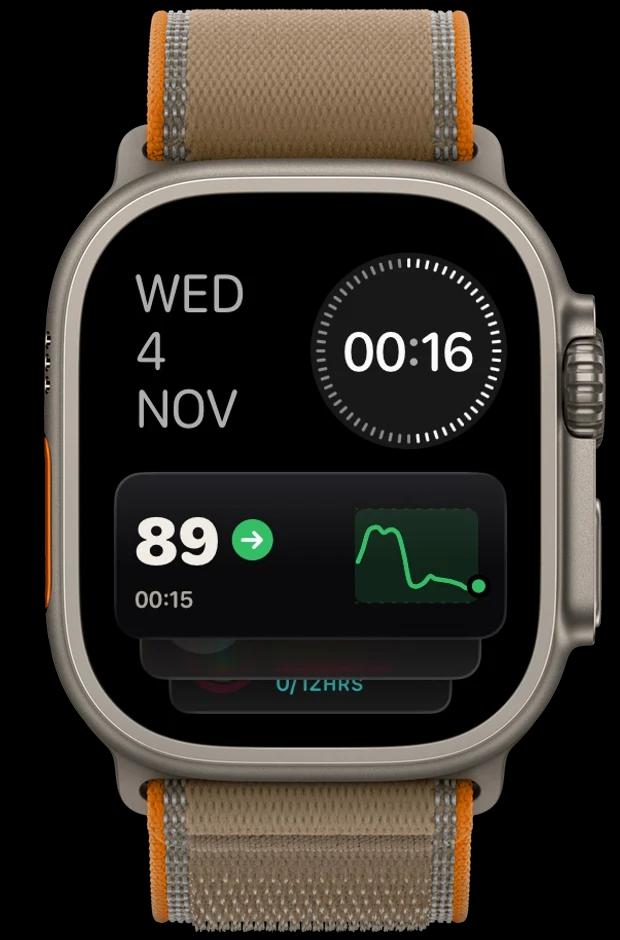
A favor
- Siempre en la esfera: basta con levantar la muñeca.
- Convive con el resto de la esfera y ocupa poco.
Ten en cuenta
- watchOS decide cuándo redibuja la esfera para ahorrar batería, así que puede ir unos minutos por detrás. Un temporizador cuenta hasta la siguiente lectura y la complicación indica datos antiguos cuando la lectura es vieja: míralo antes de actuar.
Smart Stack (Live Activity)
Desde watchOS 11, la Live Activity de Dulce del iPhone también aparece en el reloj, en el Smart Stack. Gira la Digital Crown o desliza hacia arriba desde la esfera para verla. Se actualiza con cada lectura nueva, igual que tu pantalla de bloqueo.
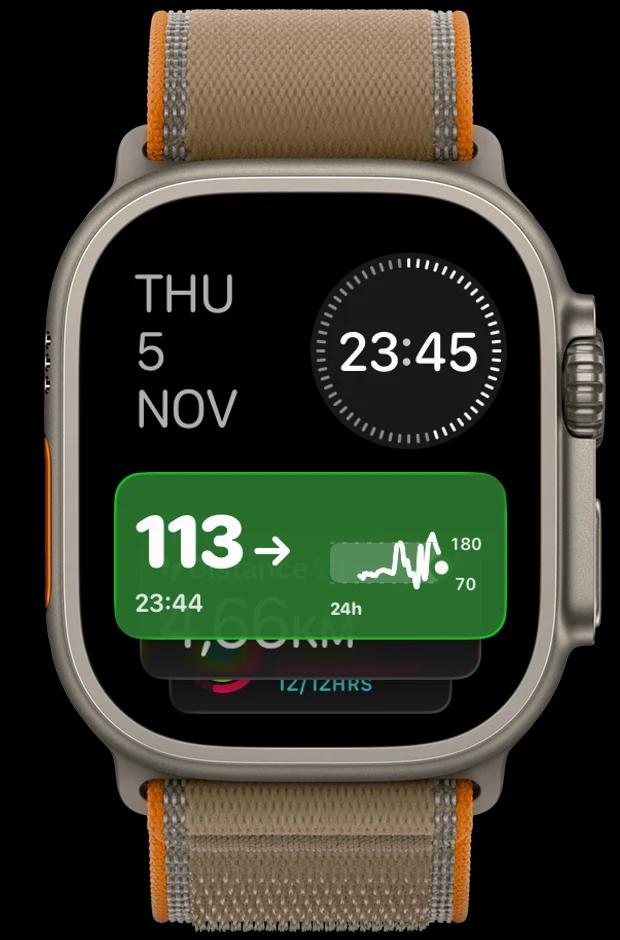
Necesita la Live Activity activada: en Dulce, Ajustes › Pantalla de bloqueo y widgets › Live Activity e isla dinámica. Puedes elegir el aspecto de la tarjeta en Estilo de Live Activity, en la pestaña CarPlay (iOS usa la misma tarjeta para CarPlay y el reloj).
A favor
- Se actualiza casi en tiempo real.
- No hay que configurar nada en el reloj.
Ten en cuenta
- No está en la esfera: hace falta girar la corona o deslizar.
- Solo mientras la Live Activity está activa en el iPhone.
La app de Dulce en el reloj
Abre Dulce en el reloj (o toca la complicación) para ver el número grande, la flecha, el cambio desde la lectura anterior y una gráfica que puedes ampliar a todo el día. El botón de actualizar pide la última lectura.
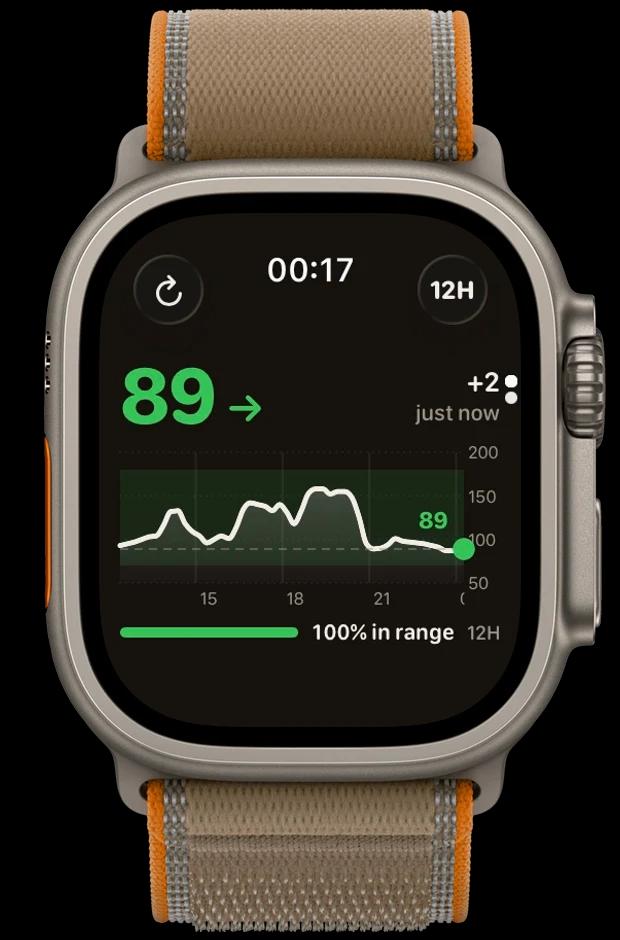
¿Quieres que se quede en pantalla, por ejemplo haciendo deporte? En el reloj, abre Ajustes › General › Volver al reloj, elige Dulce y activa Volver a la app. También puedes poner el tiempo en Al cabo de 1 hora.
A favor
- La información más completa, siempre al día mientras está abierta.
- Puede quedarse en pantalla hasta una hora.
Ten en cuenta
- Tienes que abrirla para ver tu número.
¿Y las alertas?
Las alertas salen del iPhone. Cuando el iPhone está bloqueado y llevas el reloj, iOS te las manda a la muñeca. Se configuran en alertas.
Si el número del reloj deja de cambiar, mira las lecturas no se actualizan.
Dulce no es un dispositivo médico. No sustituye las alarmas de tu sensor ni el consejo de tu equipo médico.
¿Sigues atascado?
Escríbenos y te responde una persona, normalmente en 48 horas laborables.
hola@dulceglucosa.com