Vedere la glicemia su Apple Watch
Tre modi per seguire i valori al polso, con pro e contro di ognuno.
Aggiornato il 9 novembre 2026
Ci sono tre modi per vedere la glicemia su Apple Watch, e ognuno è bravo in qualcosa di diverso. Puoi sceglierne uno o combinarli. Quasi tutti finiscono per usare la complicazione sul quadrante e la scheda dello Smart Stack per i momenti in cui vogliono vedere ogni valore.
Prima di iniziare
- Apple Watch fa parte di Dulce Pro (prova gratuita di 14 giorni).
- Sull'iPhone apri Dulce e vai in Impostazioni › Schermata di blocco e widget. Attiva Apple Watch.
- Dulce si installa da solo sull'orologio. Se non succede, apri l'app Watch sull'iPhone, scorri fino a App disponibili e tocca Installa accanto a Dulce.
Complicazione sul quadrante
Un piccolo blocco di Dulce sul quadrante, accanto all'ora, al meteo o agli anelli. Ci sono quattro forme: rettangolare (valore, freccia e grafico delle ultime ore), circolare, angolo e in linea.
Per aggiungerla: tieni premuto il quadrante, tocca Modifica, scorri fino alle complicazioni, tocca uno spazio e scegli Dulce.
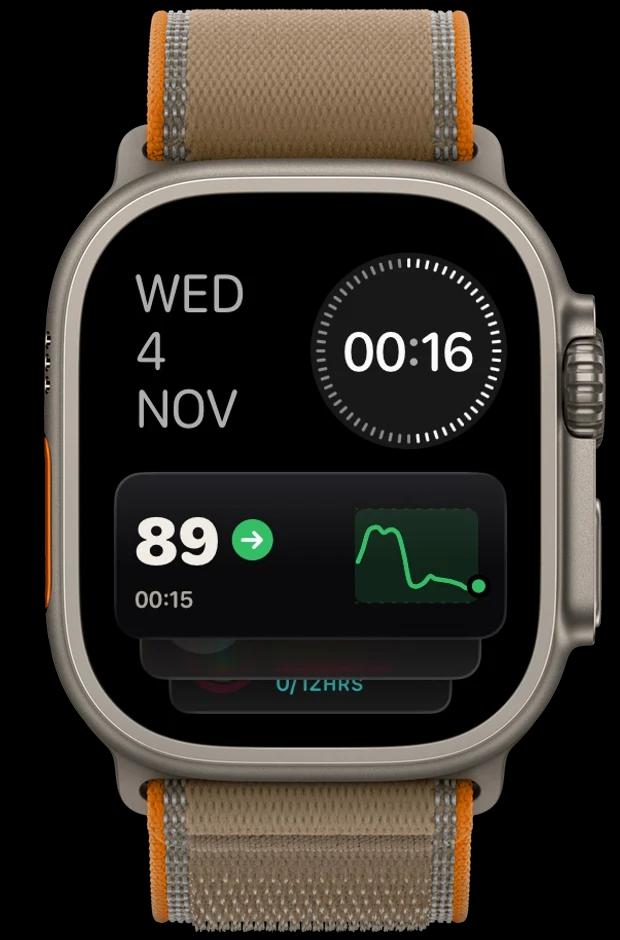
Pro
- Sempre sul quadrante: basta alzare il polso.
- Sta insieme al resto del quadrante e occupa poco spazio.
Da sapere
- watchOS decide quando ridisegnare il quadrante per risparmiare batteria, quindi può restare indietro di qualche minuto. Un timer conta fino al valore successivo e la complicazione indica dati vecchi quando il valore è troppo vecchio: dai un'occhiata prima di agire.
Smart Stack (Attività in tempo reale)
Da watchOS 11, l'Attività in tempo reale di Dulce dell'iPhone compare anche sull'orologio, nello Smart Stack. Ruota la Digital Crown o scorri in su dal quadrante. Si aggiorna a ogni nuovo valore, come la schermata di blocco.
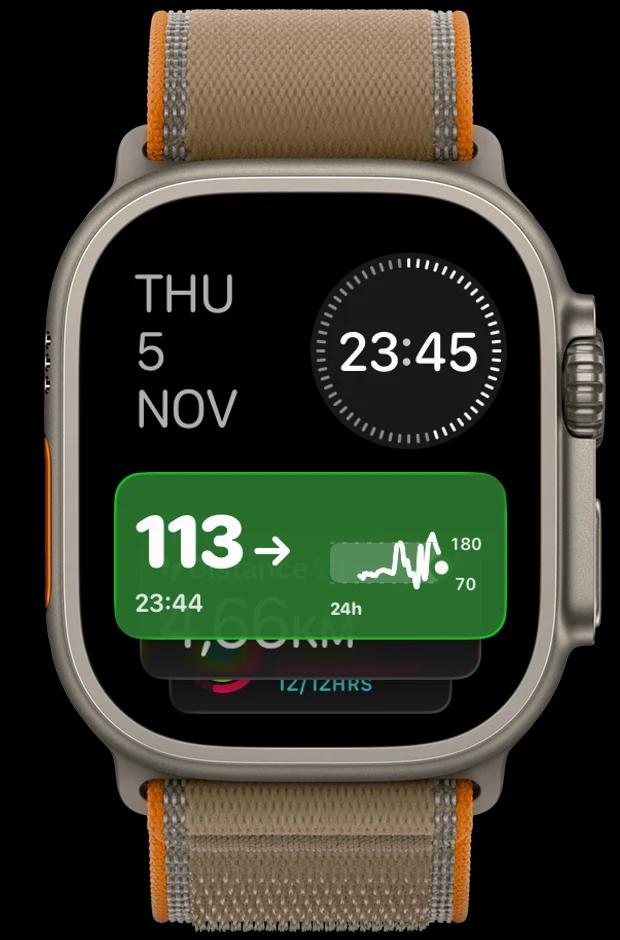
Serve l'Attività in tempo reale attiva: in Dulce, Impostazioni › Schermata di blocco e widget › Attività in tempo reale e Dynamic Island. L'aspetto della scheda si sceglie in Stile dell'Attività in tempo reale, scheda CarPlay (iOS usa la stessa scheda per CarPlay e l'orologio).
Pro
- Si aggiorna quasi in tempo reale.
- Niente da configurare sull'orologio.
Da sapere
- Non è sul quadrante: serve un giro di corona o uno scorrimento in più.
- Solo mentre l'Attività in tempo reale è attiva sull'iPhone.
L'app Dulce sull'orologio
Apri Dulce sull'orologio (o tocca la complicazione): valore grande, freccia di tendenza, variazione dal valore precedente e un grafico che puoi allargare a tutto il giorno. Il pulsante di aggiornamento chiede l'ultimo valore.
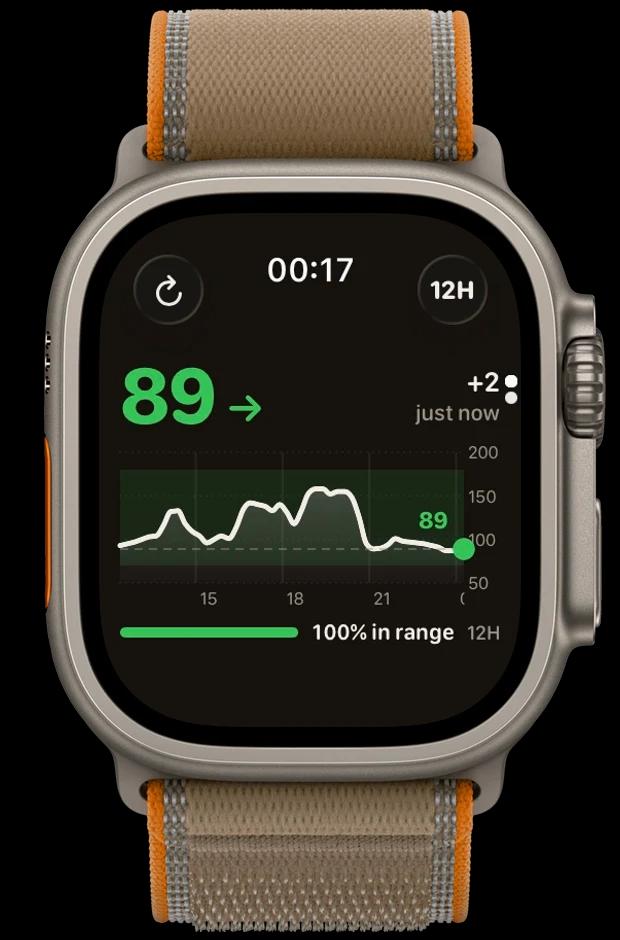
Vuoi che resti sullo schermo, per esempio durante lo sport? Sull'orologio apri Impostazioni › Generali › Torna all'orologio, scegli Dulce e attiva Torna all'app. Puoi anche impostare il tempo su Dopo 1 ora.
Pro
- Il maggior numero di informazioni, sempre aggiornate mentre è aperta.
- Può restare sullo schermo fino a un'ora.
Da sapere
- Devi aprirla per vedere il valore.
E gli avvisi?
Gli avvisi arrivano dall'iPhone. Quando l'iPhone è bloccato e indossi l'orologio, iOS li manda al polso. Si impostano in avvisi.
Se il valore sull'orologio smette di cambiare, vedi i valori non si aggiornano.
Dulce non è un dispositivo medico. Non sostituisce gli allarmi del sensore né i consigli del tuo team di cura.
Ancora bloccato?
Scrivici e ti risponde una persona, di solito entro 48 ore lavorative.
hola@dulceglucosa.com